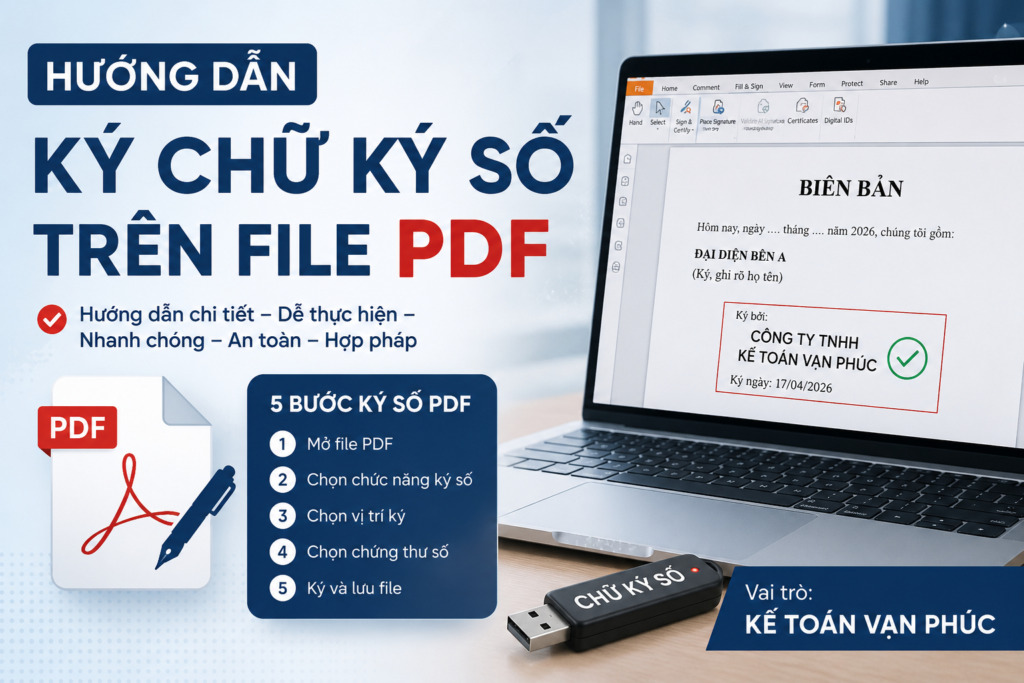
Cách ký số trên file pdf – Hướng dẫn ký trên Foxit Reader chỉ với 5 bước đơn giản ai cũng làm được cùng kế toán Vạn Phúc. Xem cách ký số PDF, chèn chữ ký vào file PDF, ký điện tử nhanh và chính xác.
Trong thời đại số hóa, việc ký chữ ký số trên file PDF đã trở thành thao tác quen thuộc đối với doanh nghiệp, kế toán, dịch vụ kế toán, hóa đơn điện tử, hợp đồng và hồ sơ thuế. Thay vì in tài liệu ra giấy để ký tay, doanh nghiệp có thể ký trực tiếp trên file PDF bằng USB Token chỉ trong vài phút.
Bài viết dưới đây sẽ hướng dẫn chi tiết cách ký số trên file PDF, cách chèn chữ ký vào file PDF, cũng như xử lý một số lỗi thường gặp khi ký số.
Ký chữ ký số trên file PDF là gì?
Ký chữ ký số trên PDF là hình thức sử dụng chứng thư số (USB Token) để xác thực người ký trên tài liệu điện tử. Sau khi ký thành công, tài liệu sẽ đảm bảo:
- Xác thực người ký
- Chống chỉnh sửa nội dung
- Đảm bảo tính pháp lý
- Hỗ trợ lưu trữ điện tử
Hiện nay việc ký điện tử file PDF thường được sử dụng cho:
- Hóa đơn điện tử
- Hợp đồng
- Biên bản nghiệm thu
- Hồ sơ nộp dịch vụ công
- Biên bản hủy / thay thế hóa đơn điện tử
Chuẩn bị trước khi chèn chữ ký vào file pdf
Trước khi thực hiện ký số trên file PDF, cần chuẩn bị:
- USB Token đã được kích hoạt – Chữ ký số
- Máy tính cài driver chữ ký số
- Phần mềm Foxit Reader hoặc Adobe Acrobat
- File PDF cần ký
Lưu ý: Cắm Chữ ký số vào máy trước khi ký nhé
Tải ngay: Foxit Reader – ký số trên file pdf
Sau khi tải và cài đặt chúng ta hãy cùng vào phần chính: 5 bước để ký số trên file pdf
Cách ký số trên file pdf – Hướng dẫn ký trên Foxit Reader
Dưới đây là hướng dẫn ký số trên file PDF bằng Foxit Reader chi tiết từng bước, giúp bạn dễ dàng ký điện tử file PDF chỉ trong vài phút.
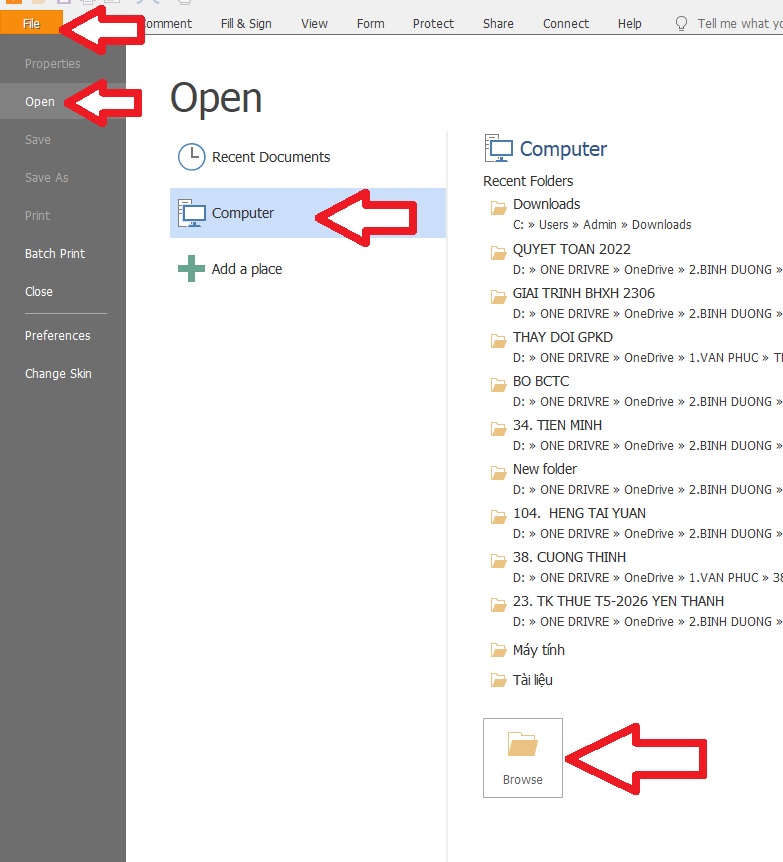
Bước 1: Mở file PDF cần ký số
Mở Foxit Reader và chọn: File → Open → Computer → Browse
Sau đó chọn file PDF cần thực hiện ký.
Bước 2: Chọn chức năng chèn chữ ký vào file pdf
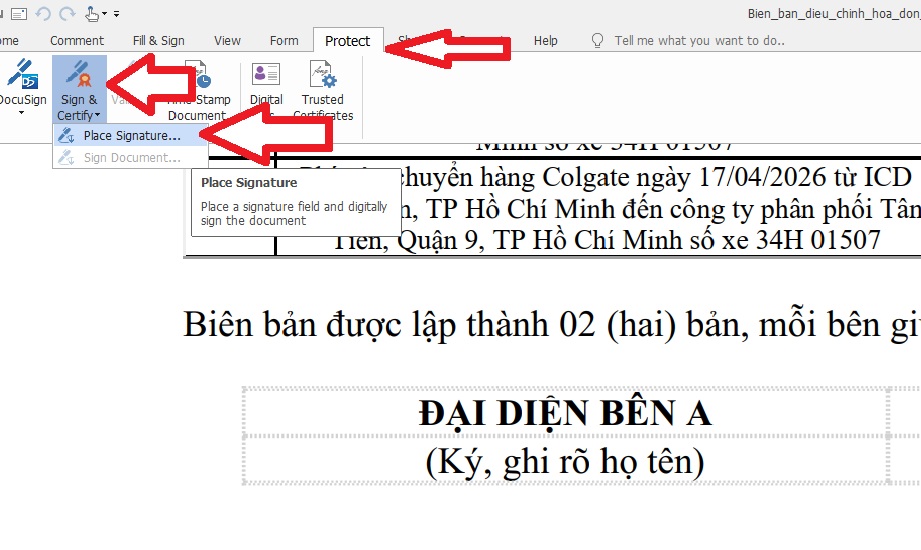
Trên thanh công cụ chọn:
Protect → Sign & Certify → Place Signature
Để chọn Chọn chức năng chèn chữ ký vào file pdf theo khu vực lựa chọn. Đây là bước để kích hoạt chức năng ký chữ ký số trên file PDF Foxit Reader.
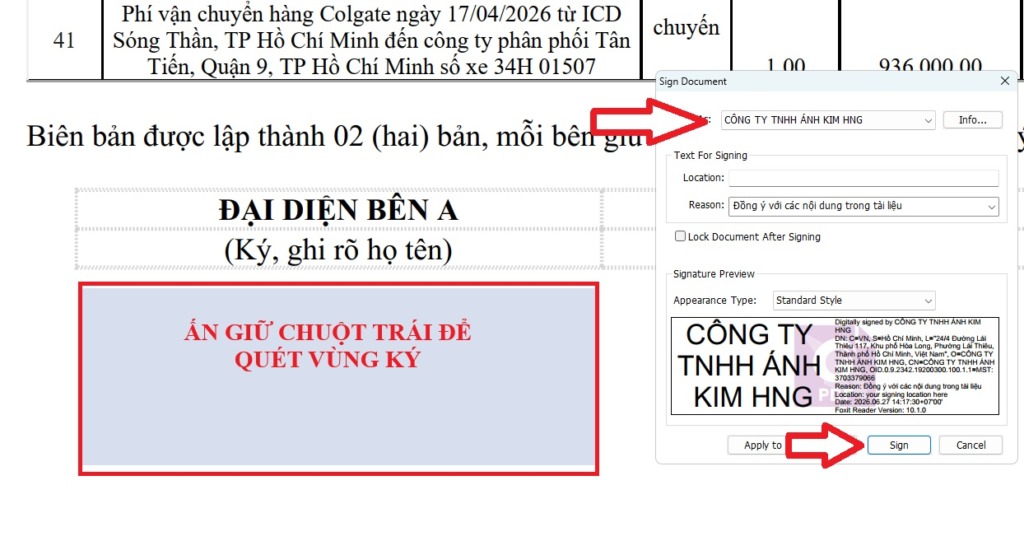
Bước 3: Chọn vùng ký số trên file pdf
Giữ chuột trái và kéo tạo vùng ký tại vị trí cần đặt chữ ký trên tài liệu.
Khung thông tin chữ ký hiện lên: Chọn đúng Chữ ký => Sign
Thông thường vị trí đặt sẽ nằm Đại diện bên A, hoặc bên B, bạn nhớ chọn đúng nhé
Có thể bạn quan tâm: Dịch vụ Kế Toán Bình Dương
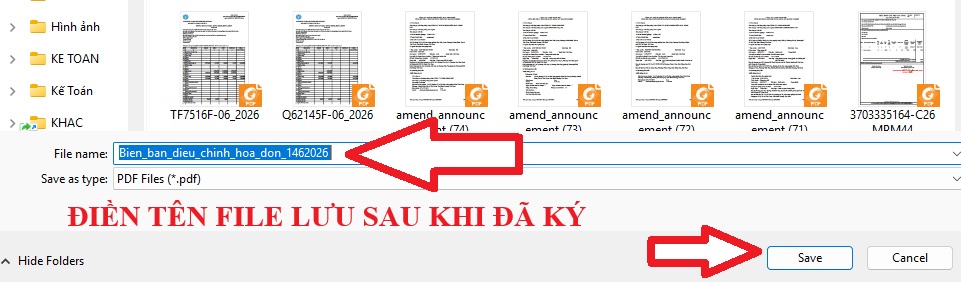
Bước 4: Lưu file pdf đã ký điện tử
Chọn nút Sign, nhập tên file mới và nhấn Save để hoàn tất.
Ví dụ: Thường mình chọn khi vực cần lưu và thêm chữ Đã ký vào
- Bien_ban_da_ky_daky
- Hoa_don_da_ky_da_ky
Đến đây bạn đã hoàn thành cách ký số trên file PDF.
Bước 5: Xác nhận ký chữ ký số trên file pdf
Sau khi bạn nhấp Save thì khung yêu cầu nhập mã PIN chữ ký số hiện ra => nhập đúng mã PIN => Chọn Đăng nhập
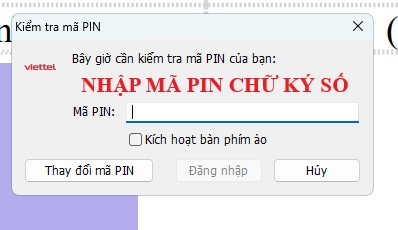
Khi này file PDF đã ký số hiện ra, bạn chỉ cần gửi cho khách hàng nữa là xong.
Kế toán Vạn Phúc có cung cấp: Thành lập công ty Bình Dương
Một số lỗi thường gặp khi ký điện tử file PDF
Lỗi không tìm thấy chữ ký số
- Nguyên nhân: Chưa cắm USB, Chưa cài driver, USB lỗi
- Cách xử lý: Cắm lại USB, Khởi động lại máy, Cài lại driver
Không hiện chứng thư số
- Nguyên nhân: Driver lỗi
- Cách xử lý: Thu nhỏ file đang mở, bạn sẽ thấy chữ ký số đang mở ẩn bên dưới
PDF bị khóa
- Nguyên nhân: Bên ký trước tick vào Lock Document After Signing (xem hình ở bước 3)
- Cách xử lý: Nhờ đối tác ký lại và đừng tick vào đó
Trên đây là toàn bộ các vấn đề về Cách ký số trên file pdf – Hướng dẫn ký trên Foxit Reader chi tiết nhất mà Kế toán Vạn Phúc đã làm và xử lý.
Việc ký chữ ký số trên file PDF hiện nay rất đơn giản và chỉ mất khoảng 1–2 phút thực hiện. Chỉ cần chuẩn bị USB Token và thực hiện đúng các bước trên, bạn có thể hoàn tất việc ký hồ sơ, hóa đơn hay hợp đồng điện tử nhanh chóng.

- Tên doanh nghiệp: CÔNG TY TNHH KẾ TOÁN VẠN PHÚC
- Mã số thuế: 3703033364
- Hotline: 0823 369 333
- Dịch vụ cung cấp: Thành lập công ty, Thay đổi GPKD, Dịch vụ kế toán tại Hồ Chí Minh (Bình Dương cũ), Đồng Nai
- Khu vực phục vụ: TP. Hồ Chí Minh, Bình Dương, Đồng Nai
- Văn phòng: Dịch vụ kế toán Bình Dương trọn gói (nay là Hồ Chí Minh)